Создаём 64-битный портативный установщик с выбором модов и встроенной Java на основе TL
Категория: Инструкции, гайды Minecraft
Данная статья - идейное продолжение моей прошлой новости
Создаем установщик для своей сборки + портативный клиент на основе tLauncher
За основу клиента ( не установщика ) взят клиент с моей сборки
The Journey
В данной статье мы научимся создавать портативный установщик для своей сборки.
Плюсы:


- Выбор любой папки для установки
- Выбор устанавливаемых модов
- Принудительный запуск предустановленной 64-битной Java 8 u181 - у скачавших будет меньше проблем с запуском игры
Минусы:
- Привязка к Windows - невозможность запуска на других ОС
- Возможность запуска только на 64-битных системах
Подготовка рабочего места
Качаем данный архив с клиентом, примером скрипта, Inno Setup и русификатором к нему.
Распаковываем в любое место и запускаем.
Устанавливаем в любое место, далее -> далее -> далее и т.д., ничего не меняя.
В конце нам предложат запустить программу - любезно отказываемся.
В итоге мы установили 2 программы - Inno Setup и Inno Script Studio
Копируем файл Russian.lng, который был в архиве в
Так мы установили русификатор, к которому мы еще вернёмся
Распаковываем в любое место и запускаем.
| innosetup-qsp-5.6.1-unicode.exe |
Устанавливаем в любое место, далее -> далее -> далее и т.д., ничего не меняя.
В конце нам предложат запустить программу - любезно отказываемся.
В итоге мы установили 2 программы - Inno Setup и Inno Script Studio
Копируем файл Russian.lng, который был в архиве в
| C:\Program Files (x86)\Inno Script Studio\Languages |
Так мы установили русификатор, к которому мы еще вернёмся
Подготовка клиента игры
Подготавливаем наш клиент для упаковки в установщик. В комплекте идут пара модов на 1.12.2 для примера и 2 предустановленные версии с Forge
Удалите лишний по усмотрению.
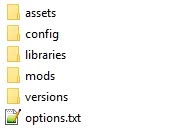
В клиенте для примера находятся 11 модов для различных примеров, итоговый вид папки \Minecraft :
Настройки лаунчера ( configuration.cfg ) и профили хранятся в папке
Предустановленная Java хранится в
По умолчанию в лаунчере выставлено 2 Гб выделенной памяти без дополнительных аргументов, всё в ваших руках.
| Minecraft 1.7.10 | Minecraft 1.12.2 |
| Forge 10.13.4.1614 | Forge 14.23.4.2759 |
Удалите лишний по усмотрению.
В клиенте для примера находятся 11 модов для различных примеров, итоговый вид папки \Minecraft :
ЧЕМ МЕНЬШЕ ФАЙЛОВ - ТЕМ ВАМ БУДЕТ ЛЕГЧЕ
Поэтому познавайте дзен очищения сборок от лишних файлов
Поэтому познавайте дзен очищения сборок от лишних файлов
Настройки лаунчера ( configuration.cfg ) и профили хранятся в папке
| \\Minecraft\libraries\bin |
Предустановленная Java хранится в
| \\Minecraft\libraries\bin\java |
По умолчанию в лаунчере выставлено 2 Гб выделенной памяти без дополнительных аргументов, всё в ваших руках.
Создание установщика
Для начала русифицируем нашу программу. Берём файл Russian.lng и вставляем его в установленную папку ISS.
Далее открываем файл примера скрипта из архива setup.iss.
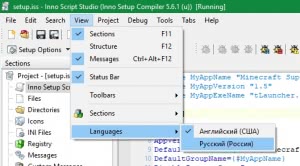
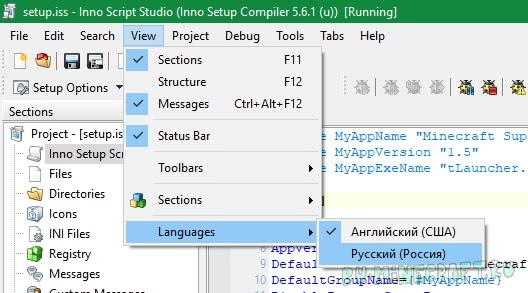
Должна открыться программа Inno Script Studio. В меню View меняем язык на Русский
Теперь быстро пробежим по секциям:
Ставим курсор в конец 6 строки AppId= и нажимаем кнопки Shift+Ctrl+G
После чего в положение курсора должен вставиться уникальный GUID, генерируйте его так каждый раз при создании нового проекта установщика.
Рассмотрим основные строки:
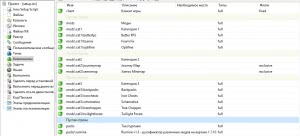
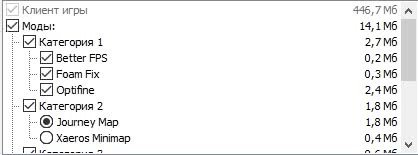
Тут мы создаём всё, что хотим сделать опциональным.
Компоненты разделяются на категории/подкатегории обратной косой чертой ( \ ).
Имя - название компонента.
Описание - то, что будет показано в установщике.
Типы - к какому типу установки принадлежит категория. По умолчанию стоит тип "Full", т.е. полная установка.
Если выставить компоненту тип "Full", то он будет включен по умолчанию. Если ничего не выставлять - выключен по умолчанию.
Флаги - параметр компонента. По умолчанию никаких флагов не установлено.
"fixed" - запрет на изменение вкл./выкл. "exclusive" - сделать компонент уникальным в масштабе данной категории, т.е. будет возможен выбор только одного элемента
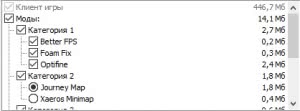
В итоге наш пример будет выглядеть так:
Пихаем сюда весь наш клиент. Тут начинается самая тяжёлая и долгая часть.
Для начала нажмите ПКМ в любом месте правого окна ( где файлы ), в всплывшем окне нажмите "Настройка представления" и поставьте галочку у "Компоненты"
Рассмотрим основные свойства:
В свойства файла можно двойным нажатием ЛКМ или через соответствующий пункт через ПКМ. Возможно изменение свойств нескольким выбранным файлам.
Для удобства я разделил "системные" файлы, которые будут установлены в любом случае, выдав им компонент "client"
Все остальные файлы модов и прочего - надо выставить вручную для каждого созданного компонента.
То есть для файла BetterFPS выбираем компонент "mods\cat1\betterfps", который мы создали специально для него.
И подобным образом компоненты выставляются всем файлам, включая файлы конфигов ( из папки config ).
Во время выдачи компонентов файлам - не спешите, если поставите другой компонент, то это сложно будет заметить.
Если вы создали компонент, но не назначили ему файлов, то в установщике не будет указан его размер.
После того, как отмучаетесь с этим - можно компилировать скрипт ( красная рамка ).

В случае успеха там же есть кнопка для запуска установщика ( фиолетовая рамка ).
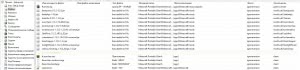
В итоге у нас должно получиться уот такое уот чудо:
| C:\Program Files (x86)\Inno Script Studio\Languages |
Далее открываем файл примера скрипта из архива setup.iss.
Должна открыться программа Inno Script Studio. В меню View меняем язык на Русский
Теперь быстро пробежим по секциям:
Inno Setup Script
весь код установщика в чистом видеСтавим курсор в конец 6 строки AppId= и нажимаем кнопки Shift+Ctrl+G
После чего в положение курсора должен вставиться уникальный GUID, генерируйте его так каждый раз при создании нового проекта установщика.
| Пример: AppId={{22AF3634-7CEC-413C-9EC4-233DB9777B09} |
Рассмотрим основные строки:
| #define MyAppName "Minecraft Super Client" Название установщика |
| #define MyAppVersion "1.5" Версия установщика |
| DefaultDirName=C:\Games\Minecraft Client\{#MyAppName} Путь по умолчанию, куда будет установлен клиент |
| SetupIconFile=C:\Games\SIP\Без-имени-1.ico Путь к иконке установщика |
Компоненты
категории и элементы для выборки устанавливаемых модов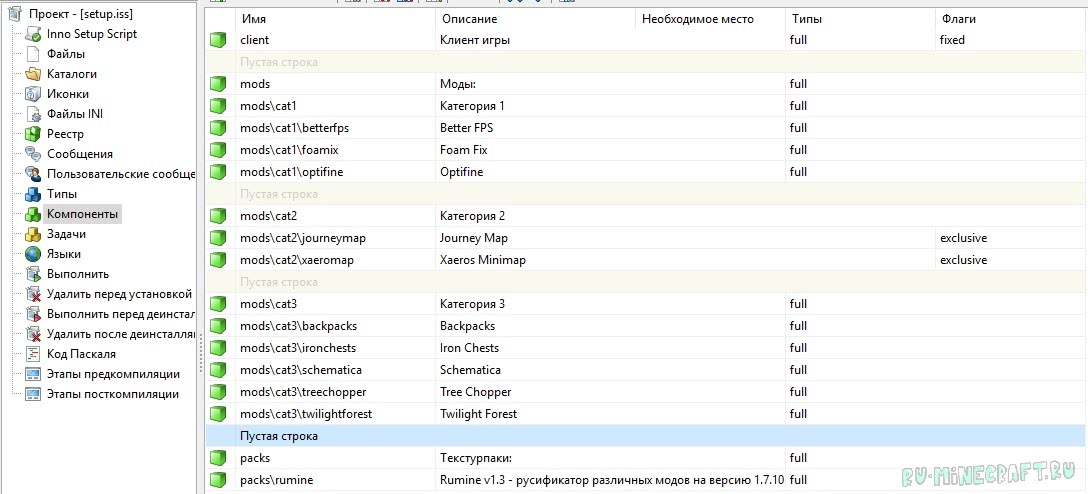
Тут мы создаём всё, что хотим сделать опциональным.
Компоненты разделяются на категории/подкатегории обратной косой чертой ( \ ).
Имя - название компонента.
Описание - то, что будет показано в установщике.
Типы - к какому типу установки принадлежит категория. По умолчанию стоит тип "Full", т.е. полная установка.
Если выставить компоненту тип "Full", то он будет включен по умолчанию. Если ничего не выставлять - выключен по умолчанию.
Флаги - параметр компонента. По умолчанию никаких флагов не установлено.
"fixed" - запрет на изменение вкл./выкл. "exclusive" - сделать компонент уникальным в масштабе данной категории, т.е. будет возможен выбор только одного элемента
В итоге наш пример будет выглядеть так:
Файлы
все файлы, которые будут упакованы в установщик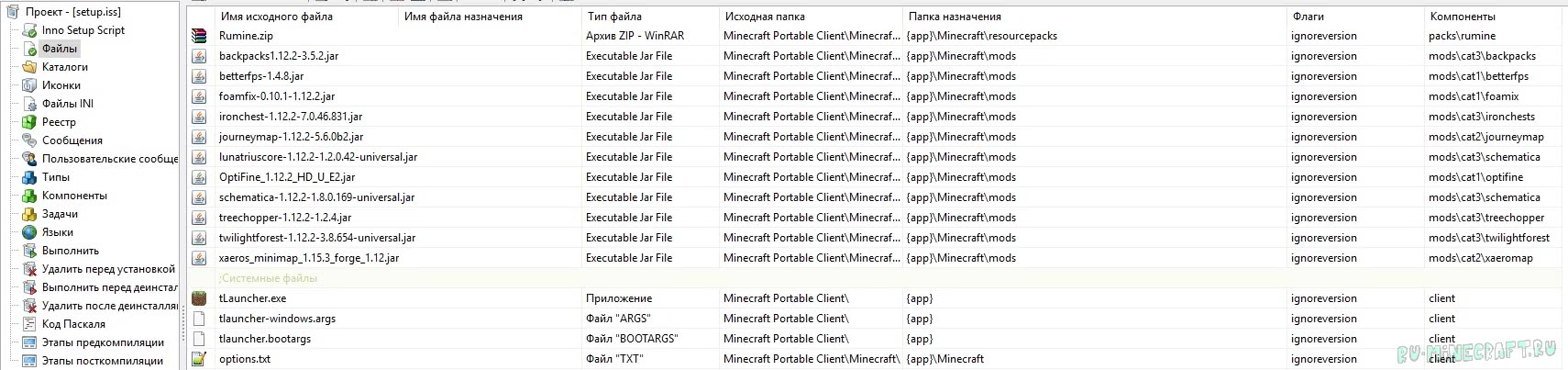
Пихаем сюда весь наш клиент. Тут начинается самая тяжёлая и долгая часть.
Для начала нажмите ПКМ в любом месте правого окна ( где файлы ), в всплывшем окне нажмите "Настройка представления" и поставьте галочку у "Компоненты"
Рассмотрим основные свойства:
| Исходная папка Откуда будет взят данный файл |
| Папка назначения Куда будет установлен файл. {app} - путь по умолчанию, который мы указали ранее |
| Компоненты Выбранный компонент файлу. Если не выбрать - то файл не будет установлен! |
В свойства файла можно двойным нажатием ЛКМ или через соответствующий пункт через ПКМ. Возможно изменение свойств нескольким выбранным файлам.
Для удобства я разделил "системные" файлы, которые будут установлены в любом случае, выдав им компонент "client"
Все остальные файлы модов и прочего - надо выставить вручную для каждого созданного компонента.
То есть для файла BetterFPS выбираем компонент "mods\cat1\betterfps", который мы создали специально для него.
И подобным образом компоненты выставляются всем файлам, включая файлы конфигов ( из папки config ).
Во время выдачи компонентов файлам - не спешите, если поставите другой компонент, то это сложно будет заметить.
Если вы создали компонент, но не назначили ему файлов, то в установщике не будет указан его размер.
После того, как отмучаетесь с этим - можно компилировать скрипт ( красная рамка ).
В случае успеха там же есть кнопка для запуска установщика ( фиолетовая рамка ).
Обязательно проверяйте установщик после успешной компиляции!
Установите его несколько раз, посмотрите на список компонентов, всё ли верно выставлено
Проверьте пути установки и правильность расположения файлов
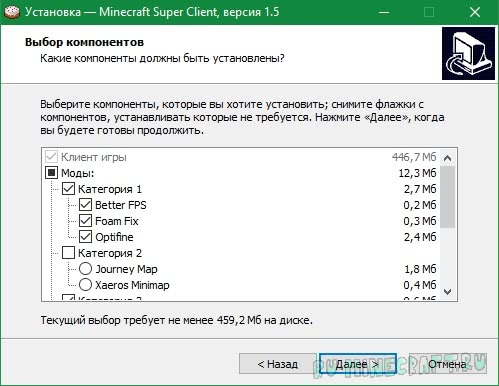
В итоге у нас должно получиться уот такое уот чудо:
![Создаем установщик для своей сборки + портативный клиент на основе tLauncher [Guide]](https://img.ru-minecraft.ru/OcLOXQQ.jpg)
![[Программы][1.4.7 - 1.7.2]MakeServer v3.3 - Создаём сервер через прогу](https://ru-minecraft.ru/uploads/posts/2015-01/1421946961_ghjj1.png)
![[Гайд] Создаём настоящих мобов-наездников](https://ru-minecraft.ru/uploads/posts/2014-04/1396898789_bez-imeni-3.jpg)
![[Гайд] Создаём структуры на старых версиях](https://ru-minecraft.ru/uploads/posts/2014-04/1396767280_bez-imeni-3.jpg)
![[Гайд] Создаём камеру без модов!](https://ru-minecraft.ru/uploads/posts/2014-03/1395997591_bez-imeni-3.jpg)
| Информация | |
| Для написания комментария зарегистрируйся на сайте, это займет всего пару минут, голосуй за новости, зарабатывай репутацию. | |


![MrCrayfish's Furniture Mod - фурнитура мод [26.2] [26.1.2] [1.21.11] [1.21.10] [1.21.8] [1.20.6] [1.19.4] [1.16.5] [1.12.2] [1.8.9] [1.7.10]](https://ru-minecraft.ru/uploads/posts/2018-11/thumbs/1542641721_banner.jpg)
![Fresh Animations - текстурпак с реалистичными анимациями мобов [26.2] [26.1.2] [1.16.5] [1.12.2]](https://ru-minecraft.ru/uploads/posts/2025-08/thumbs/1755346701_b989785b500b3f3ab7381a3466e21b07db27c8be.jpg)
![Low On Fire - меньше текстура огня на игроке [26.2] [26.1.2] [1.21.11] [1.16.5] [16x]](https://ru-minecraft.ru/uploads/posts/2024-01/thumbs/1705754595_half.jpg)
![Biomes O Plenty - биомс о пленти [26.2] [26.1.2] [1.21.11] [1.21.10] [1.21.8] [1.19.4] [1.18.2] [1.16.5] [1.12.2] [1.7.10]](https://ru-minecraft.ru/uploads/posts/2021-05/thumbs/1622398814_biomes-o-plenty-minecraft.png)
![Minecraft Forge - скачать Майнкрафт Фордж [26.2] [26.1.2] [1.21.11] [1.21.10] [1.20.6] [1.19.4] [1.16.5] [1.12.2] [1.7.10]](https://ru-minecraft.ru/uploads/posts/2017-04/1493331496_minecraft-forge-download.jpg)
![Fabric - скачать Фабрик для майнкрафт [26.2] [26.1.2] [1.21.11] [1.21.10] [1.21.8] [1.20.6] [1.16.5]](https://ru-minecraft.ru/uploads/posts/2019-04/thumbs/1556150220_fabric.jpg)
![Fabric API - фабрик АПИ [26.2] [26.1.2] [1.21.11] [1.21.10] [1.20.6] [1.19.4] [1.18.2] [1.16.5]](https://ru-minecraft.ru/uploads/posts/2019-04/1556249063_fabric-api.jpg)
![Just Enough Items (JEI) - джеи, рецепты [26.2] [26.1.2] [1.21.11] [1.21.10] [1.21.8] [1.20.6] [1.19.4] [1.18.2] [1.16.5] [1.12.2] [1.8.9]](https://ru-minecraft.ru/uploads/posts/2016-01/thumbs/1452422798_jei.png)
![Скачать оптифайн - Optifine HD [26.1.2] [1.21.11] [1.21.10] [1.20.6] [1.19.4] [1.18.2] [1.17.1] [1.16.5] [1.12.2] [1.7.10]](https://ru-minecraft.ru/uploads/posts/2014-06/1402903134_optifine_lrg.jpg)